Existem várias maneiras de oferecer descontos e realizar promoções.
Elas vão desde descontos pontuais para clientes individuais até a aceitação de cupons como parte de uma campanha promocional.
Usando regras de preços, você pode implementar descontos para grupos de usuários ou descontos baseados em tempo, como promoções sazonais.
Além disso, oferecer pacotes de créditos com desconto pode incentivar os clientes a voltarem.
Veja abaixo como configurar esses descontos e promoções:
Existem três abordagens comuns:
dar a um cliente específico um desconto ou reembolso
oferecer um desconto automaticamente por meio de regras de preços ou grupos de usuários
fazer uma campanha usando códigos de cupom ou concedendo um crédito inicial
Existem basicamente dois tipos de desconto que você pode oferecer a clientes individuais: um desconto pontual ou um desconto permanente.
Enquanto descontos pontuais podem funcionar tanto com pagamento on-line quanto com créditos, descontos permanentes só se aplicam a pagamentos on-line.
Descontos pontuais também são uma maneira de conceder reembolsos aos seus clientes.
Se você só precisa compensar alguém uma vez, conceder um crédito pontual costuma ser a opção mais simples.
Se a mesma pessoa sempre deve receber desconto, use um desconto permanente.
Oferecendo um desconto pontual
Para poder oferecer descontos pontuais e/ou reembolsos, o sistema de crédito precisa estar ativado.
Isso pode ser feito em Pagamentos.
Mais informações podem ser encontradas na seção sobre o sistema de crédito.
No lado direito do seu Painel, na seção “Usuários”, selecione a opção Gestão de usuários
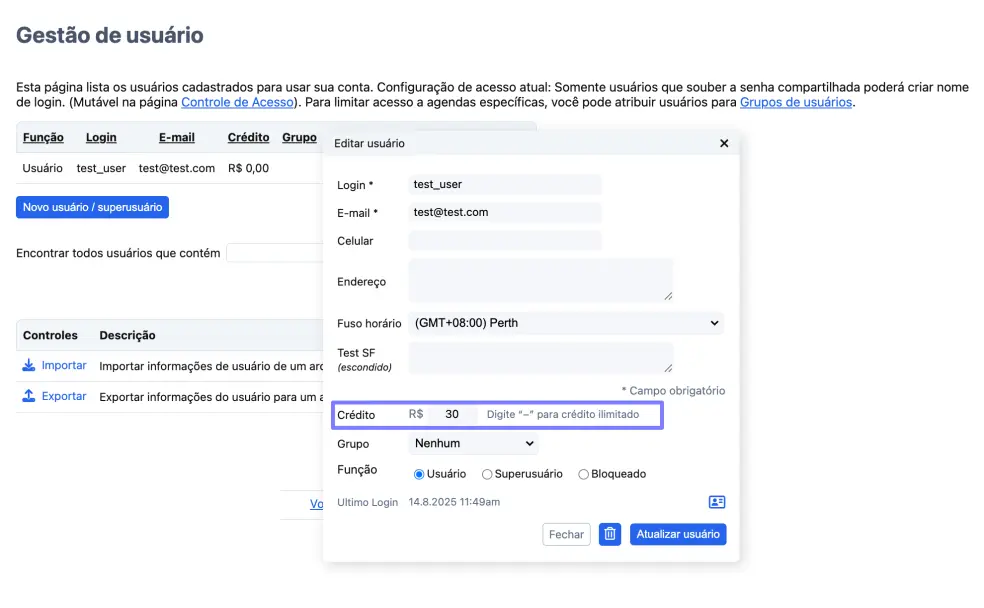
Encontre o usuário adequado, percorrendo a lista ou usando a função de busca, e clique no ícone “editar” à direita dos dados do usuário
Adicione o desconto ao valor no campo de crédito.
O desconto deve ser expresso na mesma unidade do crédito atual, seja na sua moeda local ou como número de créditos.
Por exemplo, se você quiser dar a um cliente com um crédito atual de $20 um desconto de $10, altere o valor no campo de crédito de $20 para $30 (= $20 de crédito atual + $10 de desconto).
Da mesma forma, se seus clientes pagam com créditos e você quiser reembolsar alguém em 2 créditos por uma aula perdida, basta somá-los ao nível atual de crédito, ou seja: crédito atual de 8 + reembolso de 2 = 10 créditos.
Clique em Atualizar usuário
Configurando um desconto permanente
Para oferecer a determinados clientes um desconto permanente, primeiro você precisa adicionar um campo de supervisor ao perfil do usuário.
No lado direito do seu Painel, na seção vermelha “Usuários”, selecione a opção Controle de acesso
Encontre o título Você quer usar um campo supervisor? e altere a configuração de “N/A” para “Oculto” ou “Visível”, dando ao campo um nome, como Desconto permanente.
Se você selecionar “Visível”, o campo será mostrado ao usuário, mas ele não poderá editá-lo.
Clique em Salvar alterações. Isso o levará de volta ao Painel
No lado direito do seu Painel, na seção “Usuários”, selecione a opção Gestão de usuários
Encontre o usuário apropriado, percorrendo a lista ou usando a função de busca, e clique no ícone “editar” à direita dos dados do usuário
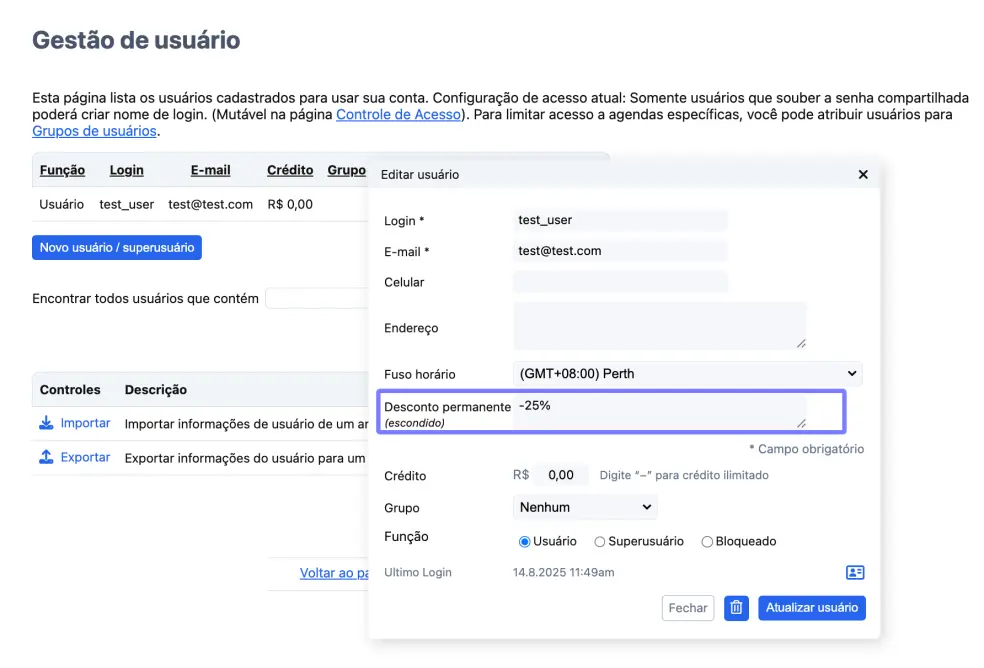
Navegue até o campo supervisor, rotulado com o nome que você definiu no passo 2
Insira –x%, em que x é a porcentagem do desconto. Observe que esse desconto só é aplicado no checkout e não se aplica quando o usuário reserva com crédito.
Estruturar pacotes de créditos com desconto
Oferecer pacotes de crédito com desconto pode incentivar os clientes a voltarem.
Tudo o que você precisa fazer é disponibilizar pelo menos um pacote assim na sua loja virtual.
Você pode simplesmente editar seus preços existentes ou incluir novos produtos na loja.
Adicionar um novo pacote de créditos com desconto à sua loja virtual
Supondo que você já tenha adicionado itens à sua loja virtual para alguma das suas agendas, vá ao seu Painel e selecione a opção Gestão de loja na seção Aplicativos.
Isso levará você à tela de Gestão de loja
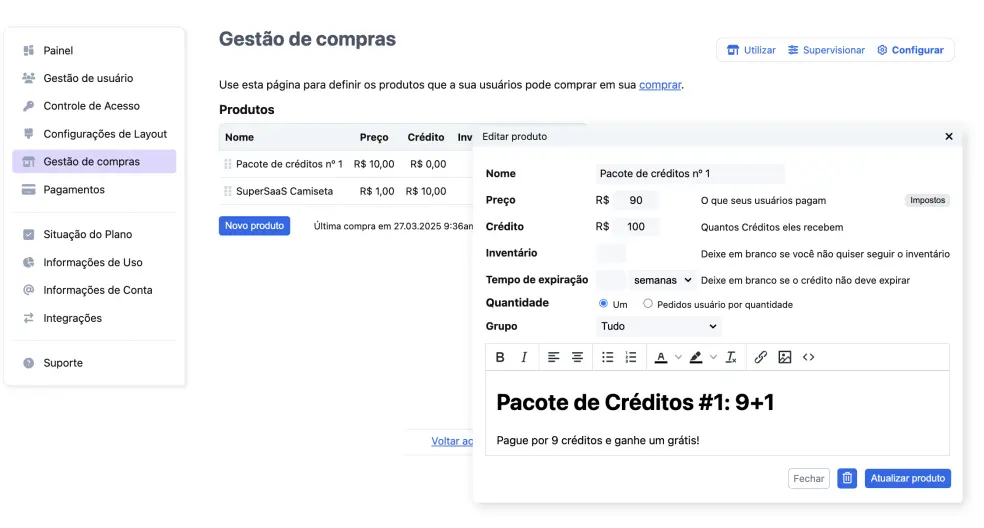
Clique em Novo produto e preencha os campos como desejar.
Por exemplo, para criar um pacote “9+1” de 10 créditos, que normalmente custariam $10 cada, com preço de $90, você pode colocar 90,00 no campo de preço e 10 no campo de crédito.
Clique em Criar produto
Adicionar descontos com base em grupos de usuários
Você pode atribuir clientes a grupos de usuários.
Os grupos de usuários permitem limitar quais agendas podem ser acessadas pelos membros do grupo, mas também podem ser usados para oferecer um desconto a um grupo específico.
Primeiro, é possível criar uma regra de preços que reduza o preço para pessoas do grupo, ou aumente o preço para pessoas que não estejam nele.
Em segundo lugar, você pode criar uma agenda totalmente separada para um grupo.
Esse grupo pode ter sua própria precificação, mas você também pode alterar outras configurações, por exemplo, o limite de antecedência para agendamento.
Para que essa segunda abordagem funcione, você precisará conectar as agendas de modo que não ocorram reservas duplicadas.
Isso significa usar uma agenda de Recursos em combinação com uma agenda de Serviços.
Oferecer descontos com base no tempo
Usando regras de preços, você pode implementar descontos com base em uma ampla gama de condições de tempo, como preços promocionais em determinados horários ou descontos de fim de semana e sazonais.
Configurar descontos baseados em tempo não é diferente de usar regras de preços para criar preços calculados.
O exemplo abaixo mostra como as regras de preços podem ser usadas para implementar um desconto ou acréscimo de fim de semana.
Exemplo: Criar um desconto/acréscimo de fim de semana
Suponha que haja 3 salas disponíveis, que podem ser usadas para reuniões, casamentos, festas e outros eventos. De segunda a sexta-feira, a Sala 1 pode ser alugada por $75/hora, enquanto as Salas 2 e 3 custam $50/hora.
No fim de semana, porém, o preço da Sala 1 sobe para $100/hora, enquanto as Salas 2 e 3 recebem um desconto de 10%.
Implementar esse esquema de preços exige quatro regras de preços, como mostrado abaixo.
Criar cupons promocionais
Usar cupons, ou vouchers, é uma forma eficaz de oferecer descontos como parte de uma campanha promocional on-line e/ou off-line.
Você pode configurar facilmente o sistema SuperSaaS para aceitar cupons durante o processo de reserva.
O sistema verifica automaticamente se as ofertas são válidas para a reserva em questão e mantém o controle dos códigos que estão sendo usados.
Você também pode usar o SuperSaaS para gerar um lote de cupons, inclusive de uso único, para uso com sites de ofertas diárias como Groupon ou LivingSocial.
Configurando uma promoção
Para poder trabalhar com promoções, você primeiro precisa adicionar à janela de reserva da agenda um campo que armazenará o código do cupom, também chamado de “código promocional”.
Na tela de configuração da agenda, selecione a aba Processo
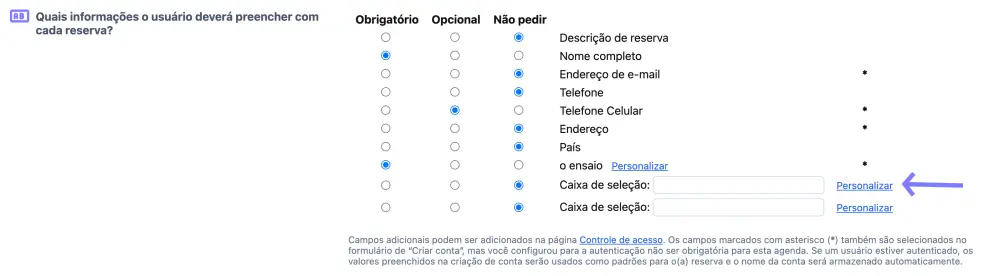
Clique no primeiro dos dois links Customizar, à direita do Campo de texto adicional, sob o título Quais informações o usuário deve informar com cada reserva?
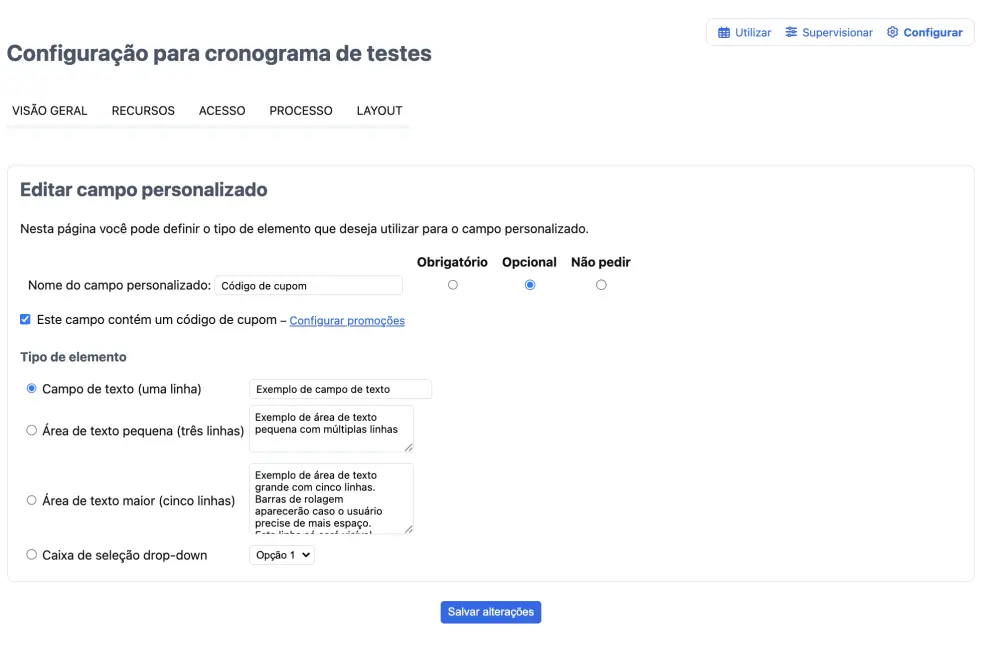
Na tela “Editar campo personalizado” que aparecer, faça as seguintes alterações:
Em “Nome do campo personalizado”, digite algo como Código do cupom
Selecione Opcional; se um código de cupom for obrigatório para fazer uma reserva, selecione Obrigatório em vez disso
Marque Este campo contém um código de cupom
Em “Tipo de elemento”, selecione Campo de texto (uma linha)
Clique em Salvar alterações. Isso levará você de volta à tela de configuração
Na tela de configuração, na aba Visão geral, clique no link Configurar promoções, ao lado do campo Preço.
Observe que esse link só é visível se a agenda contiver um campo de cupom
Na tela “Promoções”, clique em Nova promoção para configurar um novo código de promoção/cupom
No pop-up que aparecer, digite o código do cupom que deseja usar para essa promoção.
Qualquer combinação de números, letras e espaços é permitida, e o código não diferencia maiúsculas de minúsculas
Todos os campos restantes do pop-up são opcionais.
O campo Descrição permite inserir uma nota para você mesmo; ela não é mostrada ao cliente.
Você também pode inserir uma “palavra mágica” aqui para limitar onde a promoção pode ser usada, conforme explicado abaixo.
Para fazer uma promoção valer apenas para uma agenda, recurso, turma ou serviço específico, insira a palavra mágica $limit xxx no campo Descrição.
A promoção só será válida se “xxx” aparecer no nome da agenda ou, dependendo do tipo de agenda, no nome do recurso, do serviço, no título da vaga ou na localização da vaga.
Em uma agenda de Recursos, essa palavra mágica também pode ser usada para limitar a promoção a uma escolha específica do seletor de duração, se ele estiver ativado.
Observe que, se você usa o seletor de duração e tiver colchetes nas opções, a cláusula $limit só combinará com o valor dentro dos colchetes.
Compre um, leve outro grátis
Você pode limitar o cupom a usuários que já tenham criado exatamente duas reservas usando $limit=2.
E $limit>1 $limit<3 indica que o cupom só se aplica se houver mais de uma e menos de três reservas feitas.
Observe que o $limit se aplica apenas ao número de reservas na agenda em que está sendo usado.
As outras opções, como “Só pode ser usado no primeiro agendamento”, verificam reservas em todas as agendas.
Você pode impedir que um cupom seja usado em um agendamento recorrente adicionando $limit=0 à descrição.
Para combinar nomes de agenda com múltiplas palavras, substitua os espaços por sublinhados. Assim, para fazer uma promoção valer apenas para a turma “curso Intro”, use $limit Intro_course (a correspondência diferencia maiúsculas de minúsculas).
Você pode usar múltiplas cláusulas $limit na mesma promoção, por exemplo, para limitá-la tanto a uma turma específica quanto a um número de reservas.
O conjunto de campos Válido de/até é usado para especificar a validade dos cupons.
Cupons só podem ser usados em reservas feitas durante esse intervalo de datas.
As reservas em si, porém, podem estar fora desse intervalo.
Para restringir também esse outro intervalo, você pode usar o segundo conjunto de campos de data em “Utilizável”, com o rótulo Só pode ser utilizado para compromissos entre.
Isso permite, por exemplo, criar um cupom que se aplique apenas a um evento em um dia específico.
Além de uma data, o campo também pode conter uma hora.
Isso permite limitar a validade ou o uso de um cupom a uma janela de tempo específica.
Por exemplo, 23/1/2026 09:00 e 23/1/2026 18:00 no conjunto de campos Válido de/até criariam um cupom que só pode ser usado durante o horário comercial em 23 de janeiro de 2026.
Além disso, inserindo uma hora em ambos os campos de data, você pode criar um cupom que se aplique todos os dias dentro da janela de horário especificada.
Isso permite, por exemplo, criar um cupom para um horário promocional.
Se você não quiser que o sistema verifique um determinado limite, basta deixar o campo correspondente em branco.
Por exemplo, deixando em branco os dois campos válidos de/até, você cria basicamente uma promoção contínua: não haverá limitações sobre quando o código do cupom pode ser usado.
As opções em “Utilizável” especificam como o cupom pode ser usado. Primeiro, você pode definir com que frequência ele pode ser usado: sem limite, uma vez ou um número definido de vezes.
Há uma diferença sutil entre um cupom marcado como utilizável “uma vez” e um que é utilizável “1 vez”.
O cupom marcado como utilizável “uma vez” pode ser usado em um agendamento recorrente, então ele pode ser aplicado a várias datas de uma só vez, desde que você permita agendamentos recorrentes na agenda.
No caso de um cupom marcado como “x vezes”, no entanto, o sistema garante que ele não será usado mais do que o número definido, incluindo repetições.
Assim, um cupom marcado como “1 vez” só será aplicado ao primeiro agendamento de uma série recorrente.
As três caixas de seleção seguintes permitem adicionar restrições adicionais ao uso dos cupons.
A primeira opção garante que cada usuário possa usar o cupom apenas uma vez, enquanto a segunda limita o uso ao primeiro agendamento de um novo usuário.
A última opção permite criar um código de cupom que só pode ser usado por superusuários e administradores.
Como mencionado no item 8, o conjunto de campos de data rotulado Só pode ser utilizado para compromissos entre pode ser usado para restringir o uso de um cupom a compromissos em uma determinada data e/ou janela de horário.
Por fim, as caixas de seleção com nomes de dias permitem criar cupons que só podem ser aplicados a compromissos nos dias especificados.
Por exemplo, marcando apenas as caixas Sáb e Dom, você cria um cupom que só pode ser usado em compromissos de fim de semana.
O campo Desconto permite aplicar um desconto automaticamente, como porcentagem ou valor fixo.
Para criar um cupom que dê direito ao usuário a um agendamento gratuito, ignorando o checkout, insira um desconto de 100%.
E se você quiser criar um cupom que não ofereça desconto, mas conceda outro benefício tratado fora do sistema de reservas do SuperSaaS, basta definir o desconto como 0%.
Clique em Criar promoção e a nova promoção aparecerá na lista de promoções disponíveis.
Quaisquer promoções ou códigos inválidos serão exibidos em cinza, indicando que expiraram ou, no caso de cupons de uso único, que já foram usados.
Criar múltiplos cupons de uma vez
Existe uma funcionalidade separada para gerar vários cupons de uma só vez com as mesmas configurações de validade e usabilidade.
Isso é conveniente, por exemplo, quando você oferece uma promoção via Groupon ou LivingSocial e precisa de um lote de cupons de uso único, cada um com um código diferente e que possa ser resgatado apenas uma vez.
Na tela de configuração, selecione a aba Visão geral e clique no link Configurar promoções, ao lado do campo Preço.
Observe que esse link só será visível se sua agenda contiver um campo de cupom
Na tela “Promoções”, clique em Nova promoção para configurar um novo código de promoção/cupom
Clique no link Inserir uma lista ao lado do campo Código.
Uma área de texto aparecerá permitindo que você digite uma lista de números de cupom ou, mais provavelmente, copie e cole uma lista de números de outro programa, como o Excel.
Todas as opções e restrições que você definir no restante do pop-up serão aplicadas a cada cupom
Clique em Criar promoção e todos os cupons recém-gerados aparecerão na lista de promoções disponíveis
Assim que você tiver mais do que algumas promoções, uma nova opção Excluir em massa aparecerá ao lado de Criar promoção.
Ao clicar nesse link, você verá três opções: excluir todos os códigos, excluir códigos usados e excluir códigos expirados.
Se você inserir um termo de busca, as opções de exclusão serão aplicadas apenas aos códigos no resultado da busca.
Observe que remover cupons não afeta reservas que já tenham sido feitas usando esses cupons.
Testando o processo de reserva com cupons
Depois de configurar uma promoção, é uma boa ideia verificar se o processo de reserva funciona como esperado ao usar cupons.
Observe que as opções específicas “Só pode ser usado uma vez por usuário” e “Só pode ser usado no primeiro agendamento” só funcionam se você estiver conectado como usuário, ou agindo em nome de um.
Quando você não está usando um cupom, o processo de reserva não deve ser afetado.
No entanto, o processo pode ser influenciado se for usado um cupom válido que forneça desconto e houver um sistema de pagamento ativo.
O desconto é aplicado ao preço total e, se não restar nenhum valor a pagar, a reserva será marcada como “Pago com cupom”, ignorando o checkout.
Se o valor do cupom for maior do que o valor devido, o excedente será perdido.
O restante do processo segue normalmente: se o cliente tiver crédito restante, ele será aplicado e, se não restar nenhum valor a pagar, a reserva será marcada como “Pago com crédito”.
Por fim, se ainda houver um valor a pagar, o usuário será encaminhado para a tela de checkout e a reserva será marcada como “Paga” assim que o pagamento for concluído.
Se você permitir que seus clientes criem agendamentos recorrentes, esteja ciente de que um cupom é aplicado a cada agendamento da série, mesmo se estiver marcado como utilizável apenas “uma vez”.
Se esse não for o efeito desejado, você deve marcar o cupom como “1 vez”, para garantir que ele realmente possa ser aplicado apenas a um agendamento específico.
Em um agendamento recorrente, o desconto é aplicado ao total de todos os preços de cada um dos compromissos.
Na tela de promoções, a coluna “Usado” mostra o número de reservas separadas feitas com aquele código de cupom.
Por exemplo, um cupom de uso único aplicado a uma reserva que se repete 3 vezes mostraria “3”.
Se um usuário tiver direito a um desconto permanente, o desconto do cupom terá precedência, mesmo se o cupom oferecer um desconto menor ou zero.
Depois que um usuário tiver criado um agendamento usando um código de cupom, ele não poderá mais o modificar, nem adicionar um desconto a um agendamento existente.
Se você permitir que os usuários excluam agendamentos, eles ainda poderão excluir o compromisso inteiro, e nesse caso o cupom será marcado como “não utilizado” novamente.
Como superusuário ou administrador, você pode modificar o campo “Código do cupom” a qualquer momento.
Se você remover um código de um campo “Código do cupom” ou excluir um agendamento, o cupom correspondente será marcado como “não utilizado” novamente.
A exceção é a limpeza automática de agendamentos, que pode ser configurada na tela “Informações de uso”; essas exclusões não afetam as estatísticas de uso do cupom.
Você precisa garantir que as pessoas não possam excluir agendamentos passados, pois isso permitiria reutilizar cupons.
Você pode fazer isso indo à tela de configuração da agenda, selecionando a aba Processo e verificando se a primeira opção da seção Um usuário pode adicionar ou alterar a reserva com quanto tempo de antecedência?não está definida como zero.
Um “0” significa que os clientes também podem alterar reservas no passado.