Dicas & Truques
A documentação de suporte do SuperSaaS cobre a maioria dos tópicos para configurar sua agenda on-line. Esta seção se concentra em alguns recursos mais especializados para ajudar você a melhorar seu fluxo de trabalho. É melhor enxergá-la como uma coleção de padrões avançados e atalhos, e não como o guia principal de configuração. As dicas e truques listados aqui podem acrescentar funcionalidades valiosas ao seu sistema de agendamento on-line:
- Criando menus suspensos personalizados que podem ser incluídos nos detalhes da reserva
- Trabalhando com reservas repetidas
- Usando um campo de supervisor para armazenar informações adicionais
- Usando extensões de URL para habilitar várias opções ocultas
- Inserindo texto automático para personalizar confirmações por e-mail e mensagens de exibição
- Conectando a outros sites usando Zapier ou Make
- Enviando um e-mail para todos os usuários registrados em uma aula
Criando menus suspensos personalizados que podem ser incluídos nos detalhes da reserva
Os campos de reserva personalizáveis na aba Processo, via Configurar, podem ser usados para criar menus suspensos, apresentando várias opções ao usuário durante o processo de reserva. Você também pode usar o menu suspenso para oferecer serviços ou extras opcionais com preço. Isso pode ser usado em combinação com as regras de preços. Se quiser criar mais de dois menus suspensos, você pode gerar um formulário personalizado que pode ser integrado ao processo de reserva.
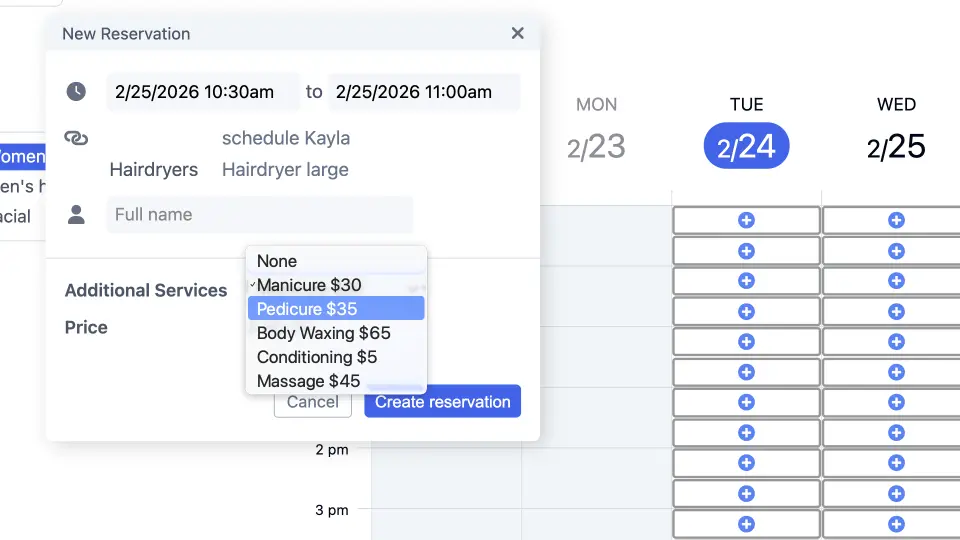
Configurando um menu suspenso básico
- Via Configurar, clique na aba Processo. Os dois campos adicionais de reserva na parte inferior podem ser usados para criar menus suspensos. Clique em “Customizar”.
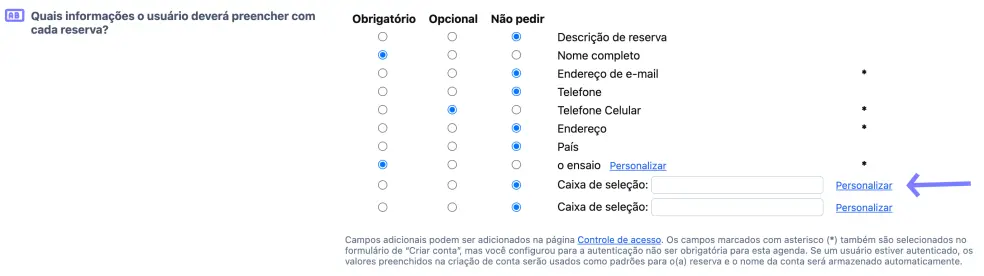
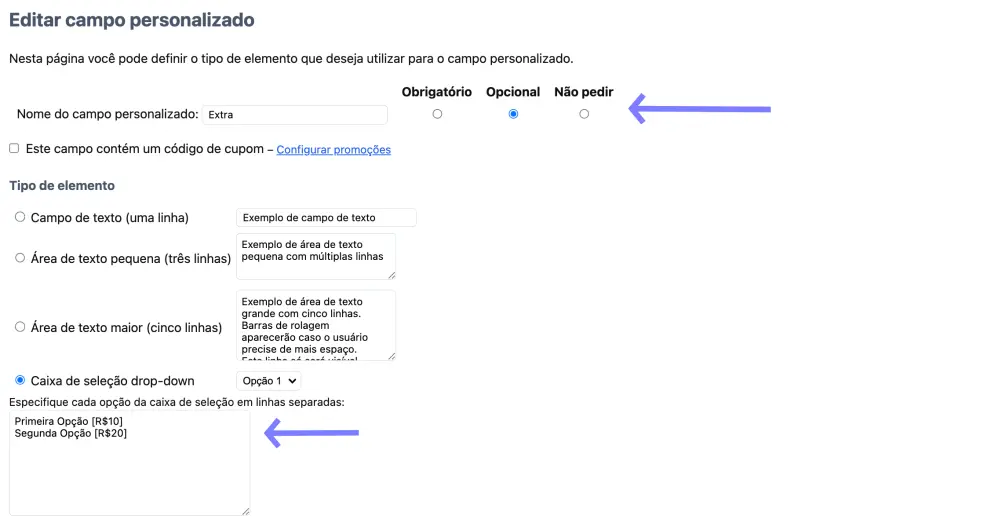
- Depois de dar um nome ao campo suspenso, você pode determinar se essa opção será obrigatória ou opcional para o usuário.
Em seguida, insira as escolhas que deseja apresentar ao usuário.
Para armazenar um dado diferente do que o usuário vê no menu suspenso, use colchetes [] atrás de cada opção. O valor dentro dos colchetes será armazenado no banco de dados.
Você também pode adicionar um valor extra a uma opção do menu suspenso, e ele só será aplicado pelas regras de preços se estiver dentro dos colchetes.
Salve as alterações.
- Quando uma nova reserva for criada, o menu suspenso aparecerá na janela da nova reserva.
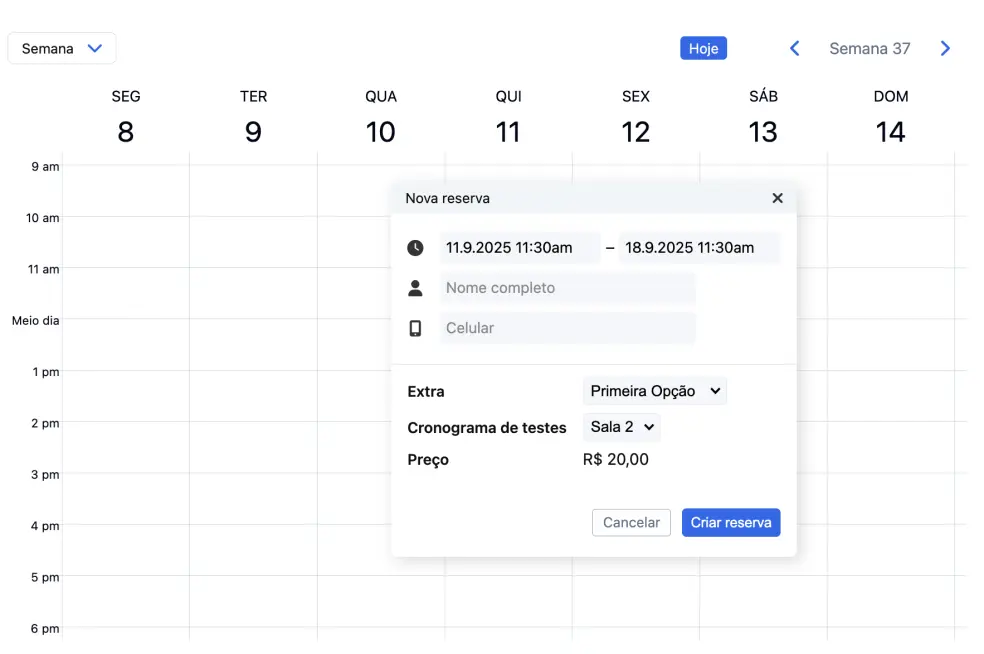
Adicionando um preço às opções do menu suspenso
Certifique-se de incluir um preço para cada opção do menu suspenso que adicionou ao seu sistema de agendamento on-line.
Para adicionar um preço a uma opção do menu suspenso, basta incluí-lo no texto da opção. Por exemplo: Tempo extra de sauna +R$10.
Consulte Preços avançados para mais detalhes sobre como especificar preços.
Agenda de Recursos
- Navegue até a aba Configurar > Recursos. Selecione a opção de preço “Depende da data, duração ou recurso”. Clique em “Salvar alterações”.

- Clique em “Configurar preços”. Por padrão, as regras de preços são definidas com um determinado preço base por reserva. Isso permite escolher a opção “Adicionar campo ao preço”, que simplesmente soma ao preço base da reserva os preços definidos para cada opção do menu suspenso. Clique em “Salvar alterações”.
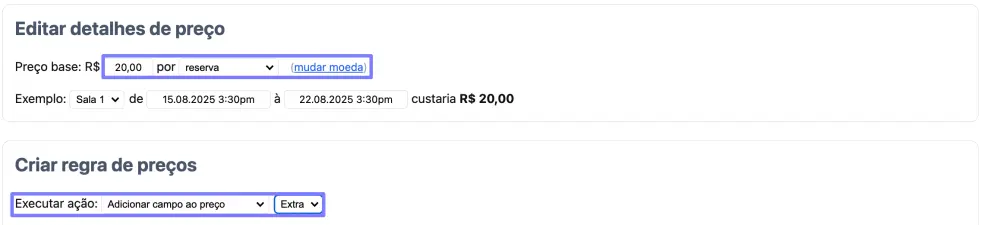
- Teste as diferentes opções do menu suspenso para garantir que os preços sejam calculados como esperado.
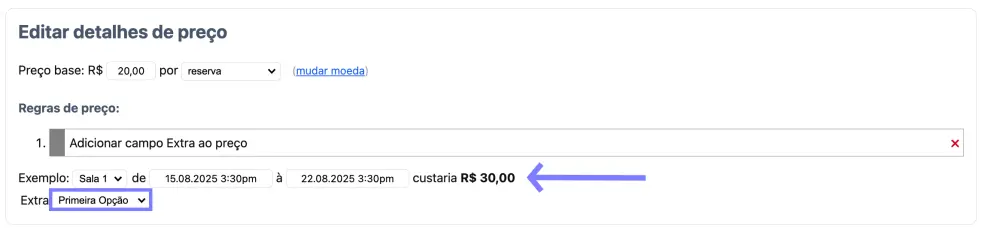
- Se você usa um sistema com durações flexíveis de agendamento, provavelmente vai querer trabalhar com um preço por hora em vez de um valor por reserva. Se não quiser que o valor extra da opção do menu suspenso seja aplicado a cada hora da reserva, você pode selecionar a opção “Adicionar campo ao total”. Clique em “Salvar alterações”.
- Você pode testar essa opção alterando a duração da reserva em combinação com as escolhas do menu suspenso.
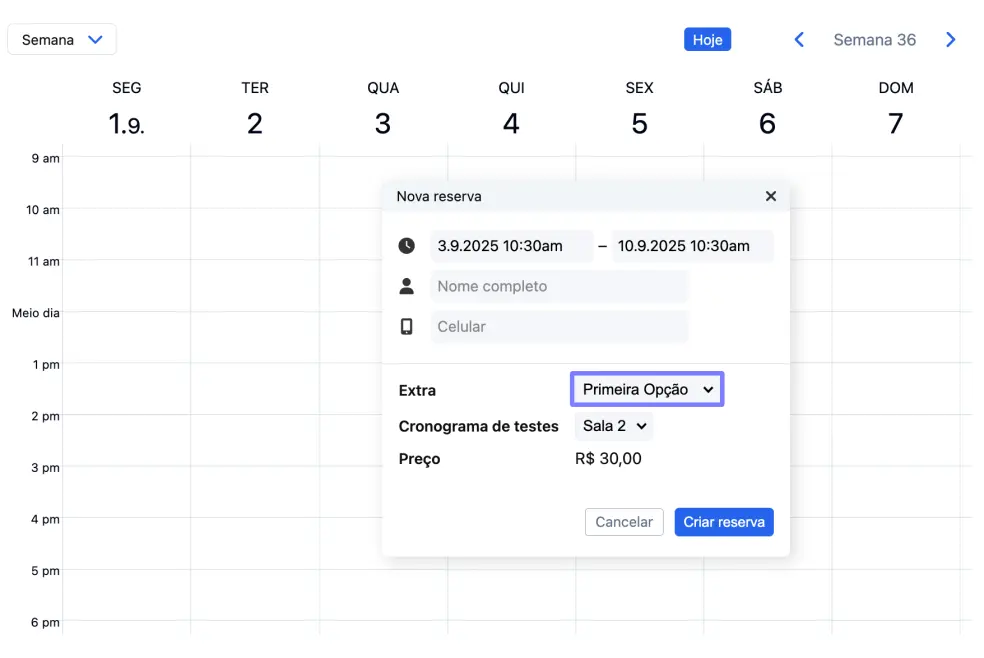
- Quando uma nova reserva for inserida na agenda e uma opção do menu suspenso for selecionada, o preço será atualizado de acordo.
Agenda de Capacidade
- Navegue até a aba Configurar > Recursos. Na seção Preço, selecione a opção “Adicionar um campo de preço ao diálogo de criar novo horário”. Clique em “Salvar alterações”.
- Clique em “Configurar preços”. Por padrão, as regras de preços são definidas com um preço base por reserva. Isso permite escolher a opção “Adicionar campo ao preço”, que simplesmente soma ao preço base da reserva os preços definidos para cada opção do menu suspenso. Clique em “Salvar alterações”.
- Teste as diferentes opções do menu suspenso para garantir que os preços sejam calculados como esperado.
- Se você permite que os usuários reservem várias vagas em um mesmo horário, provavelmente vai querer trabalhar com quantidade em vez de um valor por reserva. Se não quiser que o valor extra de uma opção do menu suspenso seja aplicado a cada vaga reservada, selecione a opção “Adicionar campo ao total”. Clique em “Salvar alterações”.
- Você pode testar essa opção alterando a quantidade da reserva em combinação com as escolhas do menu suspenso.
- Quando uma nova reserva for inserida na agenda e uma opção do menu suspenso for selecionada, o preço será atualizado de acordo.
Agenda de Serviços
- Navegue até a aba Configurar > Serviços. Clique em “Configurar preços” para habilitar regras de preços.
- Por padrão, as regras de preços são definidas com um preço base por reserva. Isso permite escolher a opção “Adicionar campo ao preço”, que simplesmente soma ao preço base da reserva os preços definidos para cada opção do menu suspenso. Clique em “Salvar alterações”.
- Teste as diferentes opções do menu suspenso para garantir que os preços sejam calculados como esperado.
- Quando uma nova reserva for inserida na agenda e uma opção do menu suspenso for selecionada, o preço será atualizado de acordo.
Trabalhando com reservas repetidas
Se você permite que os usuários façam reservas repetidas, eles não precisam criar cada reserva separadamente. Em uma agenda de Capacidade, isso também permite criar uma série de horários de uma só vez. Observe que reservas repetidas só estão disponíveis para agendas de Capacidade e de Recursos.
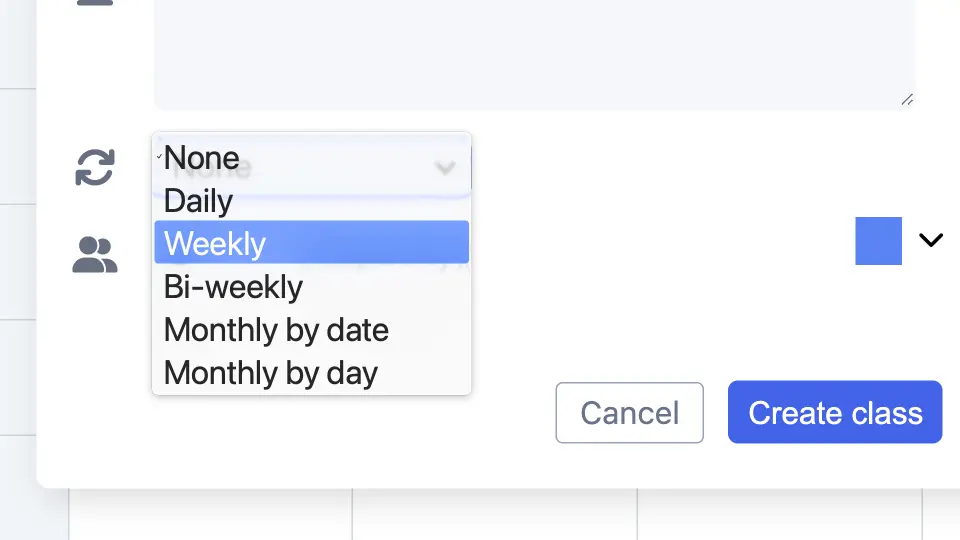
- Via Configurar, clique na aba Processo. Selecione a opção “Adicionar uma opção de repetição à caixa de diálogo de novas reservas” e salve as alterações.

- Vá para sua agenda, via Usar, e crie uma nova reserva. Agora você verá a opção de repetir a reserva diariamente, semanalmente, a cada duas semanas e mensalmente por dia da semana ou por data.
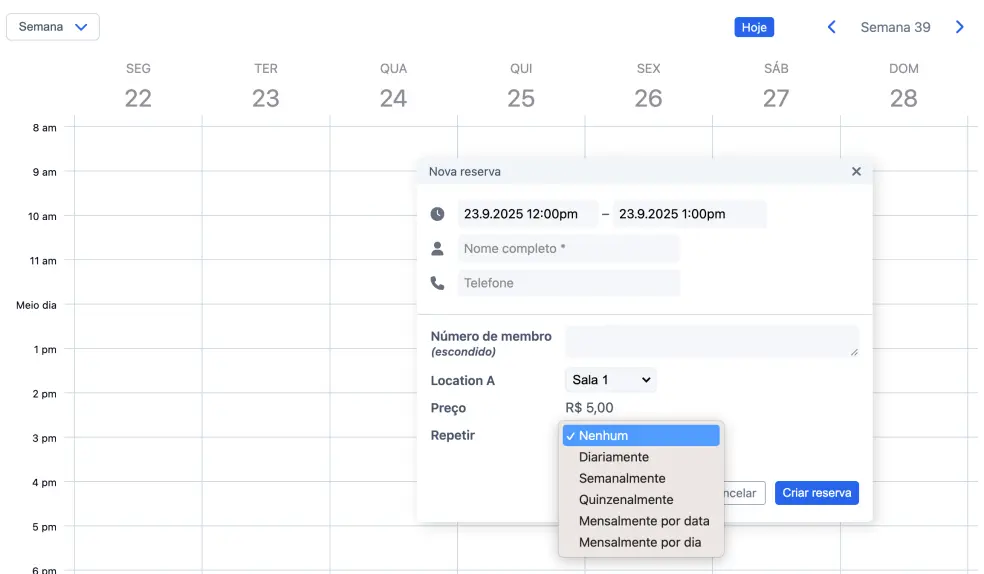
- Se você trabalha com uma agenda de Capacidade, verá a mesma opção ao criar um novo horário na agenda. Se repetir um horário, o sistema o considera como uma série de horários. Na aba Processo de uma agenda de Capacidade, você encontrará uma opção adicional que exige que os usuários se inscrevam em toda a série de horários, em vez de escolher horários individualmente.
Observe que o sistema não permite repetir horários e reservas mais de 52 vezes. Isso evita que os usuários criem uma série interminável de reservas, o que poderia fazer você ultrapassar o limite de compromissos do seu pacote. Também evita que você tenha de excluir uma série inteira de horários um a um caso reservas sejam feitas por engano.
Para repetir reservas mais de 52 vezes, os usuários podem simplesmente editar a última reserva da série e começar a repeti-la novamente. Para repetir horários como administrador, vá ao último horário da série, clique em “Editar horário” e você verá a opção de repetir a série novamente.

Usando um campo de supervisor para armazenar informações adicionais
Um campo de supervisor pode ser usado para armazenar informações adicionais sobre usuários, como o número de associação deles ou o número de vezes em que faltaram a um compromisso. O campo de supervisor pode ser visível ou não para usuários registrados e não registrados.
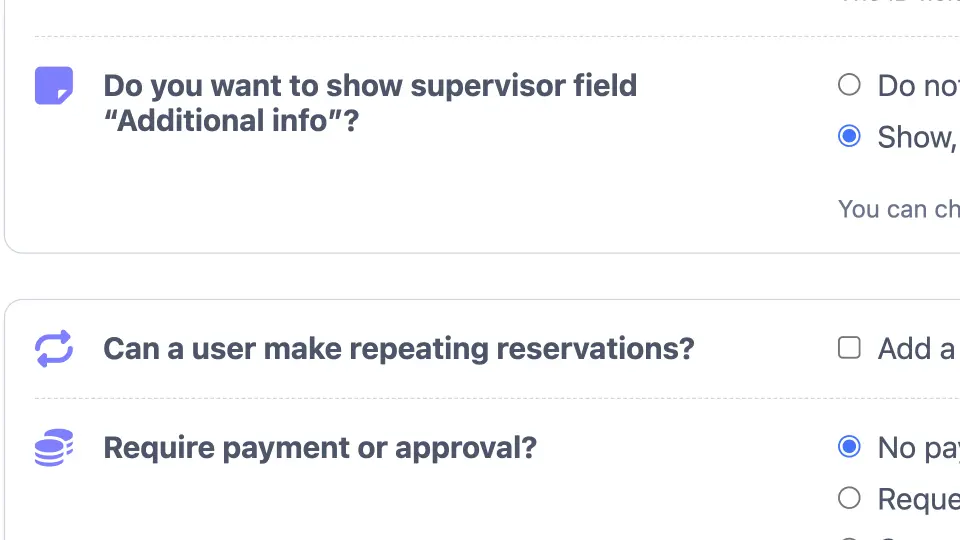
- Você pode habilitar o campo de supervisor na página Controle de acesso, à direita do seu Painel. Dê um nome ao campo, selecione se ele deve ficar oculto ou visível e salve as alterações.

- O campo aparecerá então nos detalhes de cada usuário, na página Gestão de usuários, à direita do seu Painel, e também ficará visível em reservas de usuários registrados.
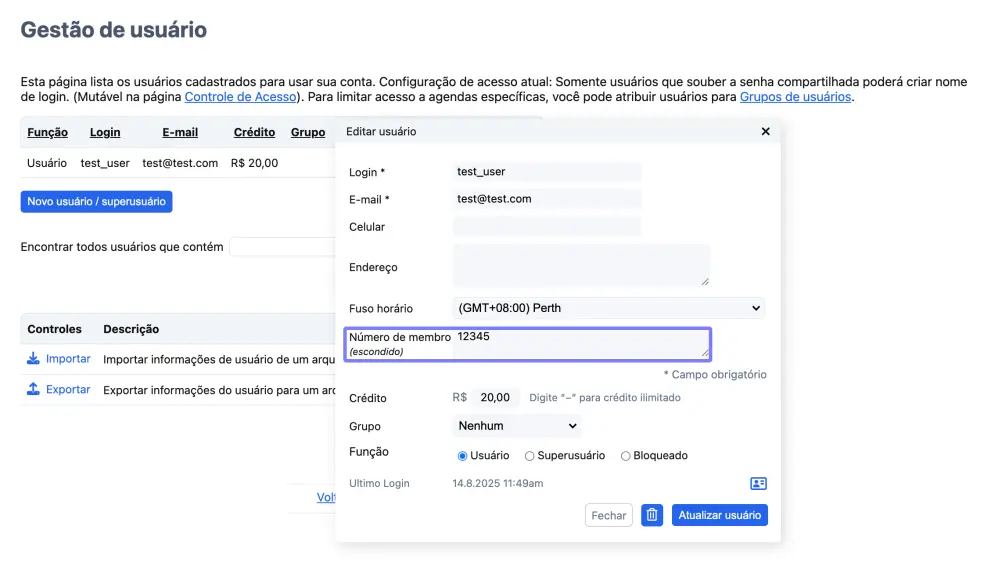
Você também pode usar esse campo de supervisor para oferecer um desconto a um cliente individual. Por exemplo, se você inserir “−10%” no campo de supervisor, um desconto de 10% será aplicado automaticamente na tela de checkout do cliente para pagamentos feitos pelo site.
Usando extensões de URL para habilitar várias opções ocultas
Além das opções na aba Layout, existem alguns “parâmetros de URL” que podem ser usados para forçar a agenda a abrir em uma visualização específica. Por exemplo, em vez de mostrar a visualização padrão, você pode usar essas opções para mostrar por padrão o pop-up de uma nova reserva ou abrir diretamente em uma data específica.
| Parâmetro | Efeito |
|---|---|
year=x, month=x, | Vai para o ano, mês, semana ou dia com o número x. Também podem ser combinados, por exemplo: https://supersaas.com/schedule/Christmas?day=25&month=12. Se você omitir o ano ou o dia, o padrão será o ano atual ou o dia atual. |
today=true | Vai para hoje; pode ser útil se a data inicial for automaticamente ajustada devido a outra configuração. |
view=x | Força a visualização para x, onde x é um dos seguintes: “month”, “week”, “day”, “free” ou “agenda” (observação: o usuário precisa ter permissão para usar essa visualização, algo que pode ser configurado em Layout). |
view=widget | Como um caso especial da opção anterior, isso mostrará uma página no formato widget da agenda. |
view=new | Exibe a caixa de diálogo de nova reserva como uma página da web, o que é útil para “deep link”, isto é, enviar um usuário diretamente, por exemplo, para a página de inscrição de uma aula específica. |
lang=x | Força o idioma para x, em que x é um código de idioma padrão ISO ou um código de país. |
per_page=x | Em visualizações com lista, isso altera o número de itens visíveis do valor padrão de 10. |
per_slot=x | Em uma agenda de Capacidade, isso controla o número de itens exibidos em um pop-up. |
refresh=x | Verifica alterações no servidor a cada x segundos e atualiza a tela se necessário. Escolha um intervalo de pelo menos 5 minutos (x≥300). |
dir=v, dir=h | Na visualização mensal, você pode forçar a exibição em orientação vertical ou horizontal. Em uma agenda de Recursos ou de Capacidade, isso também está disponível na visualização semanal e diária. |
name=x, password=x | Pode ser usado na tela de login para preencher automaticamente um nome e/ou senha. |
color=x | Exibe por padrão os horários daquela cor específica em uma agenda de Capacidade (azul é 0, vermelho é 1, etc.). |
per_page=20 | Aumenta o número de linhas exibidas no pop-up de um horário em uma agenda de Capacidade. |
d.supersaas.com | Usar d.supersaas.com para vincular à agenda em vez de www.supersaas.com força o sistema a mostrar a versão desktop em celulares e tablets. |
m.supersaas.com | Usar m.supersaas.com para vincular à agenda em vez de www.supersaas.com força o sistema a mostrar a versão móvel em desktops. |
Para usar qualquer um desses parâmetros, primeiro adicione um ponto de interrogação (?) ao final da URL da sua agenda, seguido do parâmetro, do sinal de igual (=) e do valor associado. Se o seu link já contiver um ponto de interrogação, você pode adicionar parâmetros ao final da URL usando um e comercial (&) para separar cada par. Se quiser usar vários parâmetros ao mesmo tempo, basta encadeá-los com um e comercial (&) entre cada par.
Exemplo com um único parâmetro:

			https://www.supersaas.com/schedule/seu_nome/sua_agenda?month=10


			Exemplo com múltiplos parâmetros:

			https://www.supersaas.com/schedule/seu_nome/sua_agenda?year=2026&month=10&lang=de
Inserindo autotexto para personalizar confirmações por e-mail e mensagens de exibição automaticamente
Mensagens de e-mail podem ser personalizadas usando a função de autotexto. As strings de autotexto são um conjunto de palavras automaticamente substituídas por outro conteúdo quando a mensagem é gerada. O autotexto pode ser adicionado pela aba Layout, em Configurar.
O e-mail padrão de confirmação pode ser ajustado usando o autotexto “$if created”. Há várias mensagens geradas automaticamente que podem ser ajustadas usando os seguintes termos: “changed”, “deleted”, “approved”, “refunded”, “placed_on_the_waiting_list”, “changed_on_the_waiting_list”, “removed_from_the_waiting_list” ou “placed” (“placed” significa que o usuário foi transferido da lista de espera para ter um compromisso confirmado).
Usar “$replace” permitirá que você personalize todos os textos. Nesse caso, você terá de definir o conteúdo de todas as mensagens de confirmação usando instruções $if.
Aqui estão alguns elementos de autotexto comumente usados para mensagens de e-mail:
| A palavra… | … será substituída por |
|---|---|
$name | O nome da pessoa para quem o e-mail está sendo enviado, se disponível |
$dear | Escreve “Caro(a) $name,” a menos que $name não seja conhecido |
$subject | O restante desta linha será usado como o assunto do e-mail, e pode conter outros elementos de autotexto |
$action | Descreve qual ação acionou o e-mail. Por exemplo: “Sua reserva foi $action” se traduz em “Sua reserva foi criada” |
$details | Inclui informações detalhadas sobre a reserva, como horário e local |
$replace | Remove todo o texto gerado pelo sistema, então apenas o seu texto será usado |
$modurl | Um link que contém um token que permite a modificação desta reserva sem necessidade de login |
$ical | A reserva será anexada à notificação como um arquivo iCalendar |
$form | Se um formulário estiver conectado a este objeto, ele será anexado como um arquivo HTML |
Uma visão geral completa de todas as opções de autotexto está disponível no tutorial de layout.
Strings de autotexto para mensagens de exibição
Mensagens dinâmicas também podem ser usadas em mensagens de exibição, como a que aparece acima da agenda, a tela de ajuda e a tela de login. Você pode adicionar autotexto para mensagens de exibição por meio de Configurar, na aba Layout.
Aqui estão alguns elementos de autotexto comumente usados para mensagens de exibição:
| A palavra… | … será substituída por |
|---|---|
$name | Escreve o nome completo da pessoa atualmente conectada, se disponível |
$credit | Escreve a quantidade de crédito da pessoa atualmente conectada |
$shop | Cria um link para a sua loja. Por exemplo, você poderia escrever: “Por favor, compre créditos na $shop antes de reservar” |
$agenda | Cria um link para uma página que mostra compromissos em todas as agendas da conta; só funciona quando o usuário está logado |
$if também pode ser usado para exibir mensagens apenas em determinadas circunstâncias predefinidas.
É possível exibir mensagens dependendo do idioma selecionado pelo usuário. A condição após a palavra “$if” pode ser um código de idioma de dois dígitos, como EN (para inglês) ou DE (para alemão). Por exemplo:
		$if EN {Bom dia $login}

		$if DE {Guten Morgen $login}
Uma instrução $if também pode ser usada para exibir mensagens diferentes dependendo de o visitante ter feito login ou não. Por exemplo:
$if out {Por favor, faça login primeiro ou crie uma conta se você ainda não tiver uma}

		$if user {Bem-vindo de volta $login!}
Uma visão geral completa das instruções $if pode ser encontrada no tutorial de layout. Além disso, nosso blog de hacks de e-mail explica o processo de personalização de mensagens usando autotexto.
Conectando a outros sites usando Zapier ou Make
Sua conta SuperSaaS pode ser integrada a uma ampla variedade de outros sites usando Zapier ou Make. Esses serviços on-line permitem disparar automaticamente uma ação em outro aplicativo ou site quando algo acontece na sua agenda do SuperSaaS.
Aplicações populares incluem:
- Adicionar novos usuários a uma lista de e-mails do MailChimp
- Conectar sua agenda a uma ferramenta on-line de gerenciamento de projetos, como ProjectManager.com
- Criar uma nova fatura no Stripe quando um novo agendamento é criado
- Criar uma linha em planilha no Google Docs para cada agendamento e construir sua própria lógica
- Enviar uma notificação push para iPhone ou Android usando Pushover.net, contornando as limitações e o custo do SMS
- Veja mais exemplos nos sites do Zapier ou do Make
Como Zapier e Make permitem filtrar os gatilhos, você pode criar processos altamente personalizados. Por exemplo, pode enviar uma mensagem à gestão para aprovar uma reserva apenas se for um novo usuário e o valor ultrapassar $100. Assim, você consegue implementar uma lógica específica para o seu negócio.
Criar uma conta no Zapier ou no Make é gratuito, e ambos incluem um plano grátis ilimitado para pequenos usuários, assim como o SuperSaaS.
Enviando um e-mail para todos os usuários registrados em uma aula
Se você estiver usando uma agenda de Capacidade na qual vários usuários podem se registrar em uma aula, talvez queira enviar o mesmo e-mail para todos eles. Você pode configurar webhooks conforme descrito acima, ou então enviar um e-mail pelo seu próprio programa de e-mail seguindo os passos abaixo.
- Vá até Supervisionar e clique na lupa ao lado do horário. Isso mostrará uma visão geral de todos que se registraram naquele horário específico.
- Clique no link “Enviar e-mail para todos neste horário” para abrir uma página com duas listas de endereços de e-mail. Uma lista conterá todos os usuários registrados na aula; a outra conterá usuários que possam ter entrado na lista de espera.
- Selecione todos os endereços e copie-os para o seu programa de e-mail. Recomendamos usar a opção CCO caso você não queira que os usuários vejam os endereços dos demais.