Crie um botão de agendamento para e-mail
Adicione um botão ou link de reserva diretamente à assinatura do seu e-mail para que seus clientes possam agendar com um clique. Você pode criar vários botões para usar em assinaturas ou ocasiões diferentes, dependendo do que seu programa de e-mail suporta.
- Criar seu próprio botão de agendamento
- Adicionar um link de agendamento à sua assinatura
- Personalizar seu link com parâmetros de URL
- Adicionar a assinatura ao seu e-mail
Crie seu botão de agendamento
Lembre-se de fazer login na sua conta do SuperSaaS antes de usar o criador de botões. Assim, o botão gerado apontará diretamente para a sua agenda em vez de para uma agenda de demonstração.
Para criar e incorporar um botão de agendamento com estilo à assinatura do seu e-mail, siga estas etapas:
-
Vá até o criador de botões no SuperSaaS
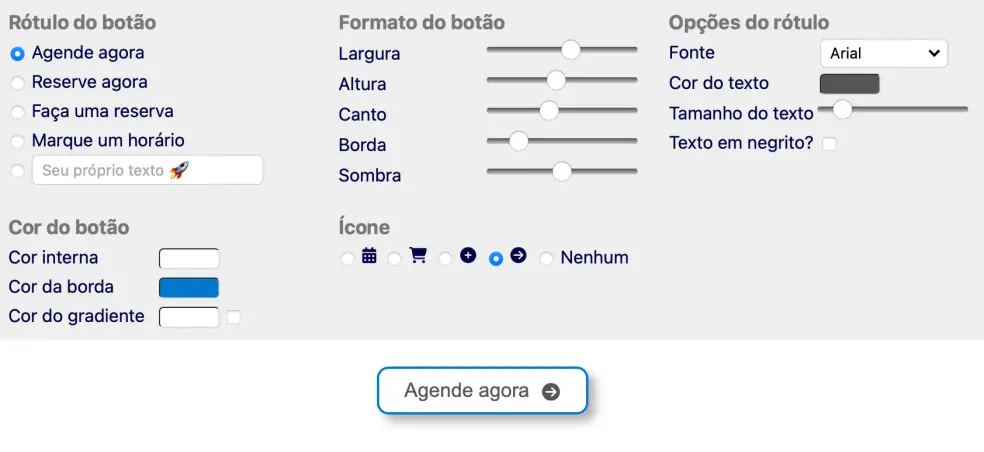 Criador de botões
- Crie um botão para a assinatura do seu e-mail usando o criador de botões do SuperSaaS
- Pressione o ícone da área de transferência
 no canto superior direito para copiar seu botão de agendamento
(não copie o texto ou código abaixo do criador de botões) - Abra a sua assinatura de e-mail ou crie uma nova no seu programa de e-mail
- Cole o botão na assinatura e salve
 no canto superior direito para copiar seu botão de agendamento
 Se quiser usar várias assinaturas com o mesmo botão, você pode reutilizar sem problema o mesmo código copiado na etapa 3. Para usar botões diferentes em várias assinaturas, ou vários botões em uma mesma assinatura, basta repetir as etapas acima e criar um novo botão.
Depois de salvar a(s) assinatura(s), o botão de agendamento deverá aparecer nos seus e-mails e redirecionar seus clientes para a sua agenda. Vale a pena testá-lo enviando um e-mail para você mesmo e clicando no botão, para confirmar que seus clientes receberão um botão funcionando corretamente.
Adicionando um link de agendamento
Se preferir um simples link de texto em vez de um botão, veja como adicioná-lo à assinatura do seu e-mail:
- Copie a URL da sua agenda, disponível na página Supervisionar > Visão geral
- Abra sua conta de e-mail e crie uma nova assinatura ou edite uma assinatura existente
- Digite o texto desejado para o link, como “Agende uma reunião comigo”
- Selecione o texto e pressione Ctrl-K (Windows) ou ⌘-K (Mac) para adicionar um hiperlink
- Cole a URL na caixa de diálogo e salve
Personalize o link com parâmetros de URL (Opcional)
Se quiser que o botão ou link de agendamento redirecione para uma determinada data, visualização ou horário, você pode adicionar um parâmetro de URL ao link.
O parâmetro pode ser incluído na parte final da URL do link. Por exemplo, o link abaixo contém o parâmetro per_page, que permite definir quantos itens serão exibidos por página.
https://www.supersaas.com/schedule/demo/Therapist?view=free&per_page=5
Para adicionar o parâmetro correto ao link, primeiro insira um ponto de interrogação ? no final da URL e depois acrescente a extensão desejada. Uma lista dos parâmetros disponíveis pode ser encontrada na página de dicas e truques.
Depois de criar o link personalizado para a sua assinatura, abra a assinatura no seu programa de e-mail. Posicione o cursor sobre o botão ou selecione o texto ao qual deseja adicionar a URL e use o atalho Ctrl+K (no Windows) ou ⌘+K (no Mac) para abrir a janela de edição do hiperlink. Cole a URL na janela pop-up que aparecer e salve
Teste o link personalizado enviando um e-mail para você mesmo e confirmando que ele direciona os clientes da forma desejada.
Como adicionar a assinatura ao seu e-mail
Agora que você já criou sua assinatura, provavelmente vai querer usar a opção de assinatura do próprio programa de e-mail para não precisar colá-la em cada mensagem. A forma de fazer isso depende do programa que você usa. Em geral, você deve encontrar a opção apropriada nas preferências do seu aplicativo de e-mail. Os links abaixo apontam para guias de configuração de assinaturas no Gmail, Outlook e Apple Mail:
- Como criar e adicionar uma assinatura no Gmail
- Como criar e adicionar uma assinatura no Outlook
- Como criar e adicionar uma assinatura no Apple Mail