Esta página explica como integrar uma agenda do SuperSaaS a um site baseado em Wix, para que seus usuários precisem fazer login apenas uma vez para acessar tanto o seu site quanto a agenda do SuperSaaS dentro dele.
O widget do Wix conecta automaticamente seus usuários à conta deles no SuperSaaS usando os dados de login do Wix.
Este widget também pode ser usado sem login único para facilitar a instalação, mas se você quiser que seus usuários façam login separadamente no SuperSaaS talvez seja melhor usar nosso gerador geral de widgets.
Nosso widget do Wix não está disponível na loja de aplicativos do Wix neste momento, mas pode ser instalado usando este link para o widget. Antes de instalar, leia todas as instruções desta página.
O link de instalação do widget só pode ser usado 80 vezes, então, se ele tiver expirado, entre em contato com para gerar um novo link.
Preparar a instalação do widget no Wix
Antes de instalar o widget, vá ao Wix e abra o Editor de Sites Wix para preparar o seu site para a integração do widget.
Ative o modo desenvolvedor no seu site. Isso é importante para seguir os passos posteriores destas instruções.
Adicione um botão de login do Wix ao seu site. Você pode fazer isso pelo menu Adicionar Elementos, caso ele ainda não exista.
Escolha a opção Barra de login para adicionar um botão de login ao seu site Wix. (Talvez você precise procurá-la pela barra de busca.)
Importante: você só pode adicionar a Barra de Login se já tiver adicionado o aplicativo Área de Membros do Wix. Se isso ainda não tiver sido feito, o Wix mostrará uma notificação pedindo para você adicionar esse app primeiro.
Instalação do widget no Wix
As etapas abaixo mostram como instalar o widget do Wix no seu site Wix. Esta é a parte mais técnica de todo o processo, então recomendamos ler tudo com atenção antes de começar.
Antes de iniciar a instalação do widget, certifique-se de fechar todas as outras janelas do editor de sites no seu navegador, pois elas podem interferir na instalação.
Comece a integrar o widget ao seu site Wix clicando no link para o widget. Se o link não funcionar mais, para gerar um novo link. O link deve abrir a tela mostrada abaixo:
Clique em “Instalar App” para continuar.
Selecione o site Wix em que deseja instalar o widget. Se você tiver vários sites, o widget será instalado apenas no site selecionado.
Aceite as permissões para garantir que o widget possa ser instalado no seu site Wix.
O widget será adicionado ao seu site.
Depois que o widget for inserido na página, você deverá ver um quadro desfocado com o contorno de uma agenda.
Você já pode redimensionar o quadro do widget, mas também pode fazer isso depois de concluir o processo de instalação.
Vá até o Painel do SuperSaaS no Wix. Muitas vezes isso pode ser feito diretamente pelo editor do site clicando no botão Painel no topo do widget do SuperSaaS. Se esse botão não estiver disponível, você encontra o Painel do SuperSaaS na seção Apps do painel do site Wix:
Faça login na sua conta do SuperSaaS pelo painel do SuperSaaS no Wix. Preencha todas as informações necessárias. Você precisará copiar e colar sua chave de API do SuperSaaS para habilitar o login único.
Você pode gerar uma chave de API para sua conta do SuperSaaS clicando no botão Gerar no fim da página Informações da Conta no SuperSaaS.
Clique em “login” para verificar suas credenciais. Se você adicionou corretamente o nome da conta, a senha e a chave de API, verá uma mensagem de confirmação com algumas informações adicionais. Você só precisa concluir esse login pelo Wix uma única vez.
Configurando o widget no Wix
Depois de adicionar suas credenciais, você pode voltar ao widget no editor e clicar em “Configurar agenda”. Se tudo tiver corrido bem, será possível configurar o widget.
Existem duas opções disponíveis, Básico e Avançado
A opção Básico carrega diretamente todas as suas agendas do SuperSaaS. Você pode selecionar a agenda desejada e ela será carregada automaticamente. Quando estiver pronto, clique em “Salvar” suas alterações ou em “Publicar” a página do Wix no topo do editor.
Na opção Avançado, você pode usar nosso gerador de widgets para gerar um trecho de código. Copie e cole esse trecho na tela de configuração do widget. Quando terminar, clique em “Salvar” ou em “Publicar” a página do Wix no topo do editor.
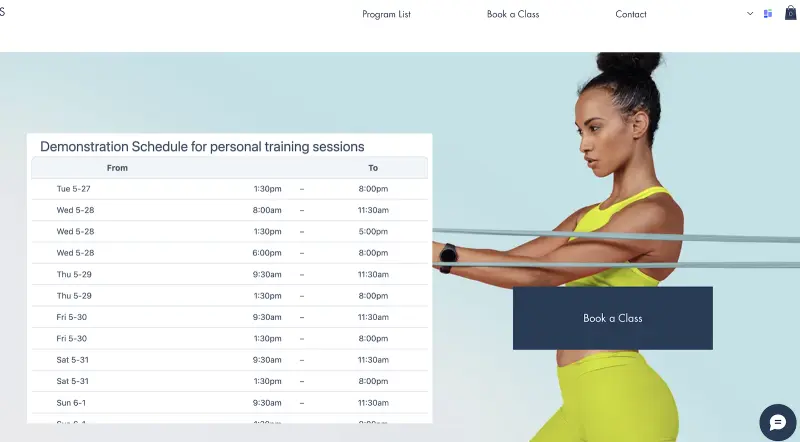
Se você tiver selecionado a opção básica, ou adicionado um quadro na opção avançada, o resultado provavelmente será parecido com a agenda abaixo. Se quiser redimensionar o quadro, pode fazer isso diretamente no editor.
Recarregar a página do Wix automaticamente depois que o usuário fizer login
Se a sua página do Wix deve recarregar depois que o usuário fizer login, para que também entre automaticamente no SuperSaaS, copie o código abaixo para a página em que você colocou o widget.
import { authentication } from 'wix-members';
import wixLocation from 'wix-location';

$w.onReady(function () {
    authentication.onLogin(() => {
    wixLocation.to(wixLocation.url)
    });
});
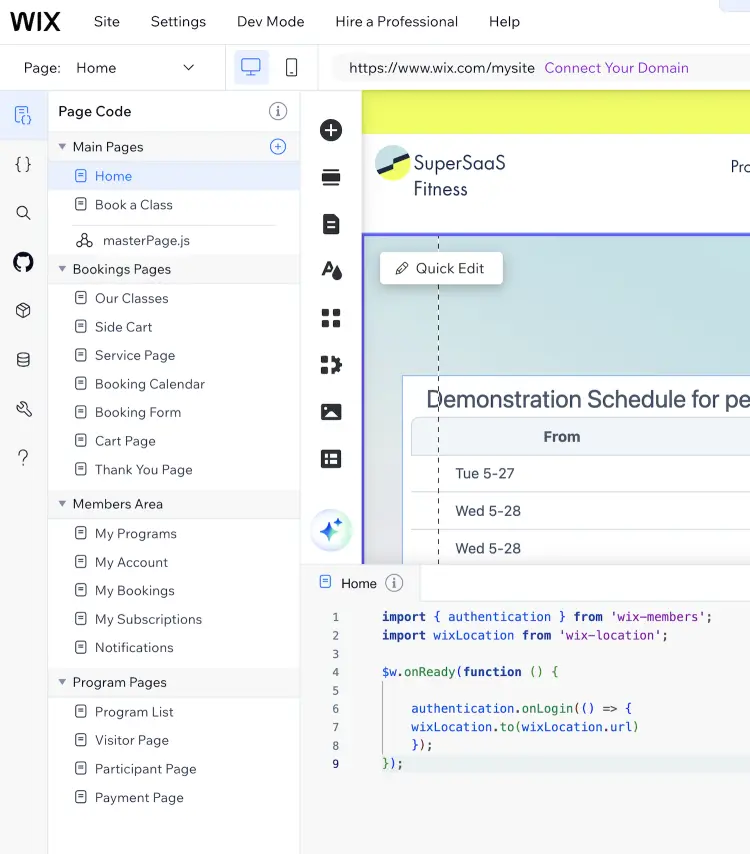
Certifique-se de colar o código acima de qualquer código existente na seção de código no rodapé da página do seu editor Wix. O resultado deve ficar parecido com a imagem abaixo:
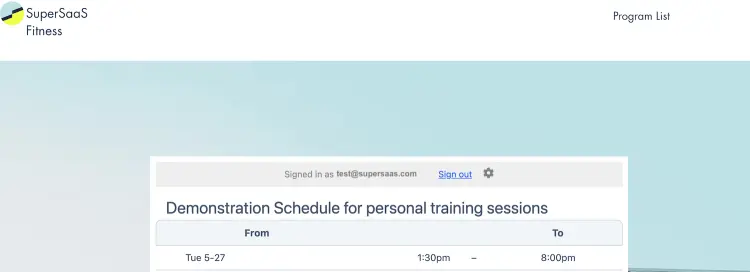
Agora que você adicionou o login único, o quadro da agenda conterá uma barra de menu indicando que o usuário está logado. Deve ficar parecido com isto:
Atualizando suas credenciais ou chave de API no banco de dados
IMPORTANTE! O banco de dados do SuperSaaS é intencionalmente configurado como “Privado” para proteger seus dados de login. Não altere as permissões dessa coleção, pois isso pode expor suas informações pessoais publicamente.
Se você quiser alterar suas credenciais no futuro, pode fazer isso diretamente no Editor de Sites Wix. Isso é útil, por exemplo, se você mudar o nome da sua conta do SuperSaaS.
Quando você fez login pela primeira vez no Painel do SuperSaaS no Wix, foi criada uma coleção única com um identificador único para as credenciais. Para alterar essas credenciais depois, você precisa localizar a seção Bancos de dados no editor do Wix.
Você pode editar suas credenciais na coleção @SuperSaaS. Se você já tiver adicionado sua chave de API antes, ela também estará armazenada ali. Se não tiver adicionado ainda, pode incluí-la a qualquer momento.